ソフトウェアの最近のブログ記事
今日は、オリンパス ペン (OLYMPUS PEN) のセミナーがあった。
というより、上原ゼンジさん(上原ゼンジ写真研究所)の回を目当てに行ってきました。
上原ゼンジさんは、mixiで「キッチュレンズ工房」(※ごめんなさい、mixi会員しか見れません。)というコミュニティをされていたりする写真家さんです。
すごいのは、レンズも作ること。
この日も、上原さんは、PENにくっつける蛇腹レンズやビー玉レンズの作り方を紹介。そして、実際に蛇腹レンズやビー玉レンズを付けたPENでの試し撮りも出来たので、さっそく撮りました。
う、これは、ものすごく手軽にピンぼけができる!
それもそうですね。私も蛇腹のレンズベービー(2.0)を使ってピンぼけを撮ることが多いです。
ただ、普通のレンズでもピンぼけは取れますし、コンパクトカメラでも撮れます。(とかささやかな抵抗)
たぶん、どのカメラで撮ったのかは普通の人にはわからないし、どうでもいいことだと思うだけど、撮影者にとっては、気分も含めて非常に重要なこと。
できれば、EOS 5Dで撮りたいのですが、重くて、今のわたしには限界に近いからなんとか考えねば。
とにかく、レンズを自作することの楽しさや気軽さを教えていただきました。
この会場には「デジタルカメラマガジン・編集長」の川上さんもいらっしゃってたので、挨拶。司会されてました。
そして、なんと終わってから、お茶してました。(男二人ですが・・・)「しまった!本にサインしてもらえば良かった・・・間に合わなかったんだよね。とりあえず本買っておこう」
その後の回は、デジタルステージの平野さん。これもまったく知らなかったのですが、「BiND for WebLiFE* 3 いいですね~」っと、ちょこっと挨拶。
なんだか、一度にいろんな人にあってすごく充実してました。
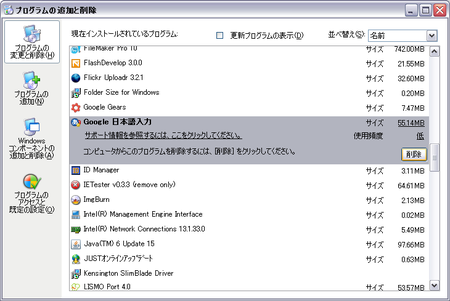
Google IMEをインストールしたいときは、ブラウザで「Google 日本語入力 - ダウンロード」を開くだけだよ。
もし、アンインストールしたいときは、プログラムファイルとしてあるので、コントロールパネルから通常のアプリケーションと同じように「削除」しよう・
Exifデータとは、撮ったときのカメラ情報や日付などが記録されているメタデータで、主に、デジカメで撮影したときのJPEGにつくものとばかり思っていたら、RAWデータでも保存されていることが多いようで、私が確認した限りでは、Canonの10DのCRW、5DのCR2、リコーのDNG、AdobeのDNG、PNGには、残っている。
#これは、先日の記事への友達のメールで知ったのですが・・・
また、PSDファイルにも残っているのですが、これは、ちょっと特殊で、他のメタデータもあるので、私の持っているACDSeeProでは、読めないみたいなので、リクエストしようと思う。
とりあえず、Photoshopから[ファイル]-[Webおよびデバイス用に保存]を使用して、JPEGを書き出すときもExifを残すのであれば「メタデータ」を「すべて」にしておく必要があるので注意。
![[Webおよびデバイス用に保存]ダイアログ でメタデータは「すべて」にするとExifも出力](http://www.3oclock.com/hello-world/images/fromPSD_withExifJPEG.png)
先日、友人に「Wiiの写真チャンネルで、自作の画像をスライドさせたいのだけど・・・うまくできない」と聞かれたので、メモします。
まず、JPEGを作るソフトは、Photoshopでも良いですが、別名保存でJpeg指定するのではなく、「Web用に保存」で書き出します。
グラフィック系の仕事をしている人は、ソフトが高機能な分、填りやすいかもしれません。
デジカメの画像を基本に考えられているフォトビューワーでは、シンプルなJPEGしか読めないので気をつける必要があります。
とくにPhotoshopのpJpeg別名保存は、解像度を上げたりできるので、完全に別物だと思った方が良いでしょう。
おそらく、Fireworksでも書き出しで作ったJpegは問題ないと思います。バッチ処理とかしやすいですね。
AdobeとNintendoに聞いても、どちらも、向こうが悪いの一点張りで、解決しなかったそうで・・・
大量の写真ファイルをこれまでDVD-Rに保存していたのですが、HDDが信頼性も上がり、安くなってきたのでやはり、ということで、HDDにコピーしなおしています。
次期にRAIDが来るので、そのNASに入れれば、ひとまず安心という感じでしょうか。
しかし、DVD-Rからファイルをコピーしなおすと、ファイルの作成日が今日に変わってしまうため、正確な撮影日順に並べたいと思っても、できません。
ACDSee Proで写真管理してますが、これの優れている点は、ファイルがメディアにあろうが、HDDにあろうが、サムネイルを見たり検索したりが可能だという点でした。
また、カレンダーを見れば、どの時点で、どのくらい撮影しているのかがわかったりしてなかなか便利なのですが、それが、正しく使えない!
ということで、ファイルのタイムスタンプを操作するソフトを2つ紹介します。
1つは、ファイルをコピーするときにタイムスタンプもいっしょにコピーしてくれるという「拡張コピー」というソフト。
もう1つは、コピーしたあとのファイルに対して、タイムスタンプを設定しなおすことができるEzFileAgeというソフト。
私は、ファイルコピーは、FireFIleCopyという大容量コピーのときに威力を発揮するコピーソフトを使用しているので、拡張コピーは使わずに、EzFileAge を使用しました。
これが良くできているのは、ファイルのタイムスタンプには、3種類あるのですが、それを使用するという設定が出来る点。
固定の日付を指定する機能は、よくありますが、更新日付を作成日付にセットしなおす(DVD-Rから戻したファイルは作成日付だけが今日で、更新日付は大抵が本当の作成日付のはず)のです。
しかも、これをサブフォルダを含めて指定できるので、良いです。
実は、ACDSee Proにも、Batch set information というメニューがあって、そこで、タイムスタンプを変更できるのですが、フォルダ指定ができないので、あきらめたのでした。私は、日付単位でフォルダが別れているのです。
ということで、困ったときは使うとよいかも。
で、友達から次のようなメールが来ました。
私もACDSeeを使っていますが、
カレンダー表示にするときの撮影日付は、
ファイルの更新/作成日時と、EXIFの撮影日時から選べるようになっています。
つまり、このオプションを変更すれば、
ファイルの更新/作成日時は気にしなくてよくなりますよ。
なるほど!
JPEGでしか撮影しない人には、EXIFにある日付を利用するということが可能だそうです。
あいにく、私の写真データは多くがRAW+JPEGだったりするので、この方法が使えませんが、多くの人には有効かもしれませんね。
W41CAから、iida G9に機種変してから5ヶ月。
やっと、PCとデータをシンクロさせようと思ったら、W41CAはau Music Portというソフトしか使えなくて、G9はLISMO Portしか使えない?しかも、G9についてきたCD-ROMからだと、インストールエラーがでるので、使えない。ホームページからダウンロードした。
シンプルに写真データを移行したいだけなんだけど・・・手間かかる・・・電話番号は機種変だと、移行してくれるんだよね。写真もしてほしい。
とりあえず、新しいPCなので、どちらのソフトもまだ、入っていないということでとりあえず、インストールして、写真だけでも取り出そうと思った。
ら、古いケータイはオートロックがかかっていて、接続エラーになる。以前登録した番号でもだめ。
そこで、しらべたら、デフォルトが1234らしいので、それを使ってみた。
解除成功!
で、やっと、古い携帯からデータを吸い上げ、エクスポートで出力。
バックアップとリストア、もっと賢い方法あるような気がする・・・
PhotoshopCS4では、いくつかのフィルタがデフォルトのインストールから消えている。
とくに、抽出フィルタは重宝していたのに、急に無くなると焦る。
で、ヘルプとかみて調べると、どうも、インストールCDには入っているらしい。
Design Premiumの3枚目「コンテンツ」の中にその他のフィルタといっしょにあったので、全部インストール。Photoshopのフィルタはプラグインなので、アプリケーションを再起動すると読み込まれます。
よかった~
けど、次のCS5で消える予告じゃないのか・・・インストールCDからも。
そんなときはAdobeのサイトにも上がっているそうなので、そこから落とすか。
初代のPCTalkerでは、IE7は操作できません。で、どうするかというと、高知システムにアップデータがあがっているのでそれをインストールしてバージョン2.05にあげます。
しかし、PCTalkerXPは、すでに最新版のバージョン3がでており、すでに3のマイナーバージョンアップ用のアップデーターまで、用意されています。
これを使っても、IE7が従来と同じように使えます。(IE7では、タブなどがあるため、まったく従来と同じようには使えません)
また、インストールの時の音声案内がすばらしいです。
もし、あなたが晴眼者ならば、ここはあえてPCTalkerを起動してから、バージョンアップしてみてください。
特に、インストール中は、晴眼者であっても、プログレスバーに変化がないと不安になるものですが、今回のPCTalkerでは、それを見事に解消しています。
インストール中にはs、NOW LOADINGの替わりに「ピッピッピ」と音がするのです。
これは、高知システムさんのオリジナルアイデアだそうですが、すべてのソフトに搭載してほしい機能だと思いました。
バージョンアップでは、アンインストール後に、最新版をインストールするわけなのでどうしても一瞬、音声案内が途切れますが、それでも、不安をほとんど感じさせない作りでした。
さすがに、最近のソフトはファイルサイズも大きいので、インストールに数分は掛かりますね。
インストールしていて気づいたのですが、PENTAXの音声合成システム「SHOW君」がいます!
Show君とは、テレビ東京の番組「TV東京系:モヤモヤさまぁ~ず2」のナレーションをしていることで知っている人は知っているはず。コンピューターのナレーターですから。
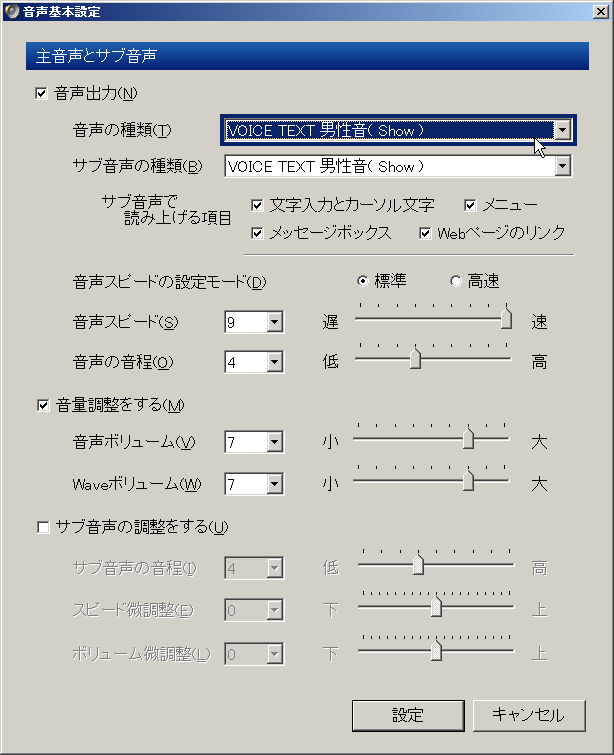
さっそく、Show君をメインの音声にして「モヤさま」ホームページを読ませよう!と思ったら、内容がなかった・・・そこで、WikiPediaで「モヤモヤさまぁ~ず2」を読ませてみると・・・笑えます。
さて、私は普段はIEではなく、Firefox3を使用していますが、なにげにフォーカスを当てたら・・・読み上げに対応してる!
以前から、IETabという機能拡張を入れていると、FirefoxでもFlashの読み上げに対応しているのは知っていたのですが(しかも、ブラウザとしてのIEよりもたくさん読み上げるし)今回は、どこも読み上げてくれます。
Flashでは、かなり古いファイルもあって、いつの時代のかわかりませんが、CS4で開こうとすると「予期しないファイル形式です」と言われ、開けないことがあります。
原因とか詳細はわかりません。
FutureSplash時代のFlaファイルも開けるし、CS4で作ったものでも、開けるはずですが、ときどき、バージョン違いで開けないものがあるようです。
CS3がある(CS4へバージョンアップした)人は、CS3は残しておいた方が良いようです。バージョンアップした場合でも、新しいライセンス規約によると、古いバージョンを残しておくのは、ライセンス違反になりません。これは、アドビの予防線でしょうが、結果的に助かりました。
で、CS3で開いたら、CS3形式で保存しなおすと、CS4でも開けるようになるようです。
言えるのは、CS3は、もう手に入らないですから、CS4しか持っていない人は泣き寝入りです。誰か知り合いにコンバートお願いするしかないのかも。
アドビにバグレポートも出しておきましょう。次に直っている可能性はあります。
Disk Stakkaを愛用してます。ほとんどが写真のDVDですが。
で、ちょっと前まで動いていたのですが、原因不明で動かなくなってしまいました。
エクスプローラでDiskは見えるのに、取り出しができない!よく見ると、Disk Stakkaのステータスが「非アクティブ」でした。
そこで、ソフトウェアだけを再インストールしたら、エラーが・・・。
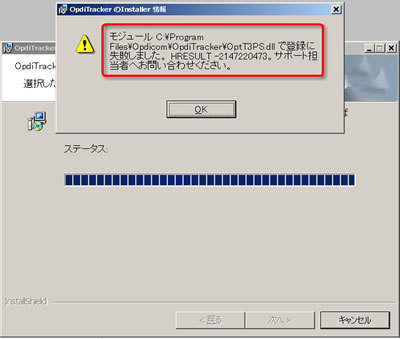
「モジュール C:\Program Files\Opdicom\OpdiTracker\Opt3PS.dllで登録に失敗しました。HRESULT-214722047。サポート担当へお問い合わせください。」
調べると、無理くり登録することもできるそうなので、DOSウィンドウからしてみましたが、それでもダメでした。
ならば!と、新規に導入したPC(XP Sp3)でも試しましたが、ダメだったので、いろんな代替品(レアモノショップ「DC300 CD Library II」とか)を検討してましたが、とりあえず、エラーの原因を教えて貰おうとサポートの連絡先を探していたら、OpdiTrackerのアップデート版がありました。
私が使っていたのは、バージョン2.02。アップされていたのは、バージョン2.2!
また、私のDisk Stakkaのファームウェアは最新の79でしたが、必要であれば、こちらもアップデートしておきましょう。(Windows用Disc Stakkaファームウェア79・アップデータ)
ということで、インストールしてみたら、正解。動いたので、買い換えの心配もなくなりました!
良かった~。(正直、100枚のDVDをDBにするのが、大変なんですよ。やり直したくない)

