ハードウェアの最近のブログ記事
先日、どうしても必要で1台、DELLでPCを注文した。
そしたら、Windows7アップグレードプログラムがあるというので、申し込みをしてみたのだが、使えないUIだ。
まず、通常の方法ではつまづく。
おかげで、3,4日悩んだあげく、サポートに電話。案内してある電話番号にかけたら、違う部署に転送されたようで、向こうでは転送し直せないからもう一度かけなおしてくれと・・・電話代、こっちが払ってるんですけど。
ちなみにサポートのサイトのURLが納品書に書いてあったが、酷く長くてこれは打ち間違えるのを期待しているのか?と思うほどなので、ここに書いておく。
やっと繋がったサポートも日本語は上手(中国人だけど)だが、サポートレベルが低かった。顧客が腹を立てるような対応を普通にする。そして、「お客様」とのたまう。余計に腹が立つ。そして、中国人独特のなまった日本語がさらに怒りを募らせる。
肝心の問題はありえないくらいひどいUIのせいだった。製品の登録画面が出るが、そこでは「DELL直販」を選びさらに、販売店に「DELL」って入れないといけないらしい。
え?って思った。だって、DELL直販だったら、販売店はDELLしかあり得ないだろうに。
普通の感覚ならそうじゃない?
で、問題はアラートやエラーの類が一切でないこと。なんだか、先に進めていないような気配だけが残る。なんという酷いUI。
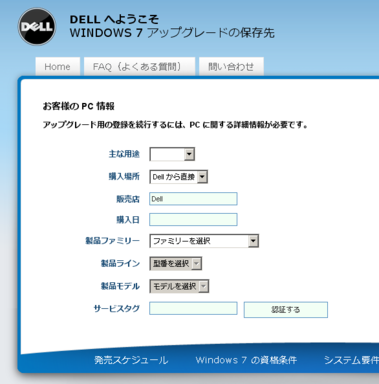
もう1つ。液晶モニタのリサイクルシールはないらしい(ホントか)。納品書には書いてあるのに、「DELLに申しこんでいただければ処分するので、大丈夫です」と訳の分からない理屈をこねた。
ヤフオクで取引するときはどうするのだ?面倒で追求しなかったが。
なんだかお粗末になったなぁ~という印象。
セットアップが、簡単と聞いていたのに、はまりました・・・
恥ずかしいけど、ログとして残しておきます。無線LANの設定はホントに簡単。だけど・・・
Eye-Fiのセットアップでマニュアルに書いて無くてもすべきこと
- カメラの電源は10分以上落ちないようにする。私のGRD2は、10分ってなくて30分だけど、もう面倒なら、オートパワーオフはOFFにしておくと良い。
- Eye-Fiカードは新品のメモリカードだから、カメラで初期化しないといけない。これができていなくて、撮影した写真が残らないと、アップロードされないから。
以上、2点で躓いて、すぐにできなかったです・・・できてからは、快適~。
Flickrで自動的にsetに入るのが、個人的には嬉しいですね。
さらに、HOTSPOTに対応したので、外出先で撮った写真が駅などからもアップロードできます。これは、すごいです。しかも、無料ですよ。
アイファイジャパン、「HOTSPOT connect×Eye-Fi」を開始 サービスエリアから写真や動画を無料でアップロードが可能に
| アイファイジャパン Eye-Fi Share Video SD型ワイヤレスメモリカード 4GB (動画対応版) EYE-FI-4GB-J | |
 | アイファイジャパン 売り上げランキング : 1709 おすすめ平均   デジカメユーザー必携アイテムパナの防水デジカメと組み合わせています デジカメユーザー必携アイテムパナの防水デジカメと組み合わせています この商品の使い道は、アイディア次第 この商品の使い道は、アイディア次第Amazonで詳しく見る by G-Tools |
| ハワイ写真さんぽ | |
 | エイ出版社 2009-08-10 売り上げランキング : 93980 おすすめ平均 お散歩写真というスナップ写真の醍醐味がわかる。Amazonで詳しく見る by G-Tools |
hanaさんの写真エッセイを読む。
具体的には、私は、写真がメインだったので見る、という感じだろうか。文章は、あとでチラチラと読むつもりだ。
というのは、文字の組み方があまり上品でないので、読む気をそぎ、あまり上手でないのが残念だ。もちろん、これは、hanaさんの責任ではないのだけど・・・
写真は、ほとんどがGX100で撮られているようで、ましかく(正方形)になっている。
インタビューで知ったのだが、hanaさんは「ましかく」に思い入れもあり、正方形が撮れない初代GRDの時代には自らトリミングして正方形にしていたそうだが、現行機種では正方形モードがある。
写真は、良い意味で、hanaさんだと思った。東京の散歩でも、ハワイの散歩でも、すばらしいと思う。欲を言えば、もっと写真をたくさん載せて欲しい。というか、文章がなくても良い。散歩の楽しさは、hanaさんの写真から、いつも伝わるのだ。
そして、私もまねして散歩写真が撮りたいと思ってしまった。人は、上手な人の作品を見ると感化される。ピカソの絵を見て、自分でも描けそうだと描いてみる。描いてみて知るのは、あんな絵描けるわけない。天才だ!ということだ。同じように、hanaさんの写真をまねして、自分でもましかく写真を撮ってみようと無謀にも思い立った。できれば、35mmとか、50mmのレンズにしたい(なぜかは本書にてhanaさんが触れていた、すぐに感化される私である)が、まずは、自分の持っている28mmのGRD2に、Eye-Fiを付けて、さらにお散歩モードでの撮影を意識したカメラケースを探して来た。
気軽に撮って、ばんばんflickrにアップするぞ~と意気込んでみる。
とにかく、写真を撮る楽しさと散歩の楽しさを再確認できる本だ。
| アイファイジャパン Eye-Fi Share Video SD型ワイヤレスメモリカード 4GB (動画対応版) EYE-FI-4GB-J | |
| アイファイジャパン 売り上げランキング : 1603 おすすめ平均 デジカメユーザー必携アイテムパナの防水デジカメと組み合わせていますこの商品の使い道は、アイディア次第Amazonで詳しく見る by G-Tools |
| KATA デジタルフラップポーチ DF-406 | |
 | KATA 2008-08-29 売り上げランキング : 15655 Amazonで詳しく見る by G-Tools |
最初に設定したときに、手動にしてしまったらしく、事務所にあるのに毎回手動接続が面倒でした。
「診断と修復」をすれば、ネットワークの設定で自動接続にはできるといいながら、全然、その場所がわからず・・・
場所がやっとわかったので、書いておきます。
コンパネ > ネットワークと共有センター > ワイヤレスネットワークの管理 ここで出てくる設定した無線LANプロファイルを見ると、確かに、手動接続になっているので、ダブルクリックで出てくるダイアログで、自動接続をONにするチェックボックスがあります。
Disk Stakkaを愛用してます。ほとんどが写真のDVDですが。
で、ちょっと前まで動いていたのですが、原因不明で動かなくなってしまいました。
エクスプローラでDiskは見えるのに、取り出しができない!よく見ると、Disk Stakkaのステータスが「非アクティブ」でした。
そこで、ソフトウェアだけを再インストールしたら、エラーが・・・。
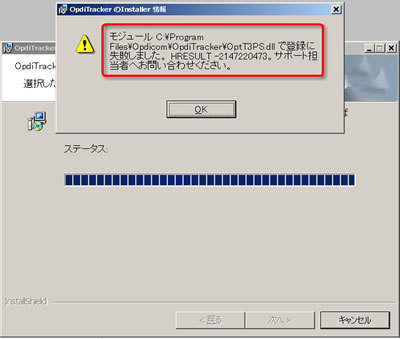
「モジュール C:\Program Files\Opdicom\OpdiTracker\Opt3PS.dllで登録に失敗しました。HRESULT-214722047。サポート担当へお問い合わせください。」
調べると、無理くり登録することもできるそうなので、DOSウィンドウからしてみましたが、それでもダメでした。
ならば!と、新規に導入したPC(XP Sp3)でも試しましたが、ダメだったので、いろんな代替品(レアモノショップ「DC300 CD Library II」とか)を検討してましたが、とりあえず、エラーの原因を教えて貰おうとサポートの連絡先を探していたら、OpdiTrackerのアップデート版がありました。
私が使っていたのは、バージョン2.02。アップされていたのは、バージョン2.2!
また、私のDisk Stakkaのファームウェアは最新の79でしたが、必要であれば、こちらもアップデートしておきましょう。(Windows用Disc Stakkaファームウェア79・アップデータ)
ということで、インストールしてみたら、正解。動いたので、買い換えの心配もなくなりました!
良かった~。(正直、100枚のDVDをDBにするのが、大変なんですよ。やり直したくない)
SeagateのHDDでファームウェアの不具合があり、最悪は起動しなくなるそうです。
起動ドライブや、大切なデータを入れたディスクを確認した方が良いです。
とくに、自分で増設しない人にとって、それがどのくらいの容量かまではなんとなく把握していても、どこ製かなんて、わかりませんから。
GIGAZINEでも、早速とりあげられ、さっそく起動不能になっていました。
Seagateのサイトにある、DriveDetect(Win版)というソフトを使うと、簡単にモデルNo.、ファームウェアNo.を知ることができます。
あとは、該当するISOイメージをCDに焼いて、PCを起動すれば、ネットワーク経由でファームウェアをダウンロードし、アップデートしてくれます。
該当しない型のHDDにはファームウェアが上書きできないようになっているので、間違っても安心です。ただし、ISOイメージは、モデルNo.ごとに違うようなので、よく調べてからCDを作成しないといけません。
上記は、勝手に日本語になってしまうと、内容が表示されない不具合があるため、左メニューの"KNOWLEDGE BASE"トップから英語サイトを表示する必要あります。
ずっとSambaサーバーのNAS(市販)を使っていましたが、バージョンがかなり古いせいか、接続が怪しく、先日は、請求書の発行ができない!という事態に。
そこで、Epsonのネットワークプリントアダプタ(PA-W11G2 [IEEE802.11g対応無線プリントアダプタ])を、即効で注文。
効率が下がってモチベーションが落ちることを恐れたのでした。
![EPSON 無線プリントアダプタ [PA-W11G2]](http://www.3oclock.com/hello-world/images/epson_netprinter.jpg)
昨日オーダーして本日到着。今、設定しました。
15分後、超カンタンに接続完了。無線は使わず(デスクトップだから)に、有線でハブとつないで、その他のマシンからも印刷できるようにしました。
これは、楽チン。しかも、インク残量も見えるから、インクの買い置きも効率よくできる!
NASのSambaサーバーもいいけど、結局、自分でメンテできないサーバー製品を使うよりは、市販の専用品を使った方が早いということを学びました。
早く、残暑見舞い印刷しなきゃ。
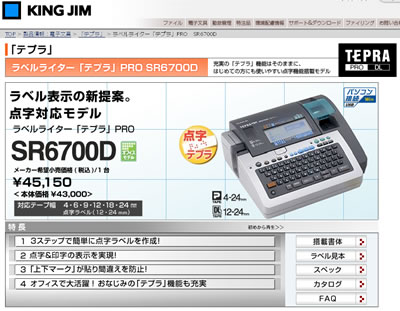
点字が打てるテプラがあるのか!
欲しいかも。私は、手打ちだから、ものすごく時間もかかる。けど、喜んでもらえたので、なるべく名刺とか季節のハガキには打っていこうと思うわけですが。
ところで、ドレッシングとかのビンにも、点字が結構書いてあるのですけど、なんて書いてあるかわかります?「ごま」とかだけです。おい!
それじゃあ、意味がないでしょうが。
点字、もっと普及させないと、視覚障害者が社会に参加できないよ・・・
私の所有するPM-4000PXには、当然ながら、プリセットされていない。
まず、サイズを設定して、
用紙の中央に、最大サイズで印刷すれば、真ん中に揃う。
KGサイズ、慣れるとものすごく自然な感じがして良い。
絹目とかマットタイプが出ると嬉しいかも。

