サービスの最近のブログ記事
SIMロックをかけようとして逆に締め出されてしまった話。
スマホのSIMのPINコードはオリジナルに変えているのですが、何を間違えたのかPINコードが違うと怒られ締め出されてしまいました。
気がつけば3回連続でSIMのPINを間違えていて「8桁の数字からなるPUKを入力してください」とか言われスマホが一切使えなくなりました。
PUKコードとは、SIM PINを間違えた時の最後の砦、10回入力できますが、11回目はSIMの再発行を意味します(もちろん有料です)。で、PUKコードがどういっったものでどうすれば手に入るのかを調べると、Webで自分のアカウントのページを閲覧すればわかるところや、電話サポートに契約者本人が電話しなければいけないものまでいろいろ。
楽天モバイルは契約者本人からの電話のみ!
私のSIMは楽天モバイルの通話SIMだったので楽天モバイルカスタマーサポート(0800-600-000)へ電話しました。
が、繋がらねぇ~。MVNOってほとんど自分で解決できるところが気に入っているのに、電話サポートとかありえない。セキュリティ上、本人確認のためだとか言ってたけど、SIMのPUKは、物理的SIMに固定番号が割り振られているので一度知ることができればあとは何度でも自己解決できるから余り意味ないと思った。
PUKはメールでしか教えてもらえない
で、3回目(合計25分位電話していて)、やっとつながり、これで解決かと思ったらそのPUKは登録してあるメアドにしか出さないみたい。PCとかメールチェック環境が他にある場合は良いけど、スマホしかない場合はどうなるんだろう(恐らく郵送)。
PUKの書かれたメールはその日1日のリクエストをまとめて処理しているようで3時位に電話してその日の夜7時位にメールされてきた。
で、間違えないように打ち込む。すると今度はSIMのPINを尋ねられたので「0000」(楽天モバイルはdocomo系なので)といれ無事起動。あれ、またPINを訊いてきた。今度はスマホ本体のだ。ということは、再起動で必ずPINか指紋が必要にしてあるから、SIM PINは未設定でもいいのあwww
- Comments (Close): 0
- TrackBack (Close): 0
マツコの知らない世界「フォントの世界」をオンライン配信で見る
ウチにはテレビがないんだけど、みたい番組がある時はオンライン配信をPCで見ます。
マツコの知らない世界「フォントの世界」が私のFacebookのフィードをざわつかせたので、見てみました。
オンライン配信は、話題になった週から、次回放送までたいてい一週間ほどは何度でもみれます。
とりあえず、三つ。どれでも同じ放送回です。
- マツコの知らない世界 #102「一生使える日用品の世界&フォントの世界」|TBS FREE by TBSオンデマンド(無料動画)|TBSテレビ (TBSオンデマンド)
- さがす|民放公式テレビポータル「TVer(ティーバー)」 (TVer)
- GYAO!内「マツコの知らない世界【TBSオンデマンド】」の検索結果|GYAO! (GYAO!)
基本的に放送週(最新回)は無料ですが、過去の分は有料です。iOSアプリだと。GYAO!でよく見てますが、PCだとTVerが多いです。
- Comments (Close): 0
- TrackBack (Close): 0
Epsondirectでプリンターの消耗品が扱い中止なのは、単に製品型番の解釈が内部的に複数あるという恥ずかしいバグのせい
Epsondirectは、Epsonの直営のショップで、エプソン純正プリンターインクを買うのにずっと利用している。
何故高い純正インクを?って思うかもしれないが、作品出力専用に買ったプリンターが高級なので、修理にいつでも出せるようにだw.それに、直営ショップは、結構頑張っていて、ポイント還元率が高くポイントのプレゼント(誕生日とかバレンタインとか春とか)があるので、今のところAmazonで、2,3本買うのよりはオトクな感じだ。
ところが、1つ疑問があった。私の所有する「PX-5VII」は、高級インクジェットとして、まだまだ現役なはずなのに、所有プリンターの消耗品でリンクをクリックすると、いつも「取扱がありません」となる。そんなはずはない!フラッグシップとして登場したプリンターが、数年で市場から消える?
しかし、プリンターのインクをトップから辿っていくと79番の竹は存在している。なので、いつもインクのトップから辿って行ってた。ダイレクトにリンクしていないのは面倒だけど。
「PX-5VII」と「PX-5V2」の違いだった。
あり得ない間違いに気づいたのは偶然、URLを見たから。
問題は報告済。直らないのは......。
いろいろと事情はあっても、とにかく直すというスピード感がものすごく重要だと思うんだけどな。
1つ報告しておくと、このレポートを読んだっぽい営業からインクのお伺い電話がかかってきた。
「インク代わりに買いましょうか?」
「報告の中で自分は買えてるけど、リンク切れ起こしていて恥ずかしいですよって」なのに、あたかも買えていない様になってるしwww
もう、レポートするだけムダなのかな。てか、リンク切れのログでているはずだけど読んでいないのか~。
- Comments (Close): 0
- TrackBack (Close): 0
AmazonPrimeNowの購入履歴はカスタマーから閲覧できない。
Amazonなのでと、安心して使っていると。
- 領収書が好きなタイミングで印刷できない(履歴がWebで閲覧できないですから)
- 経費として計上するのを忘れる(Nowで買うものほど、手に入る速度優先、金額に糸目をつけないから)
- 保証期間に壊れた時メーカーにそれが保証期間内であることを説明するのが面倒(納品書もないので問い合わせないと購入日も不明だったりw)
全部、Amazonのカスタマーサポートに問い合わせれば答えが出てくることですが、通販しているヒトはそういう関わりとか、やり取りが煩わしいから、なのに。逆戻り。何を取るかですかね。ホントに今日必要なのか確認しないと。
- Comments (Close): 0
- TrackBack (Close): 0
『100万人から教わったウェブサービスの極意 -「モバツイ」開発1268日の知恵と視点』読後感想

100万人から教わったウェブサービスの極意 ~「モバツイ」開発1268日の知恵と視点 (藤川真一)
モバツイとは
「モバツイ」とは、ツイッターを主に日本のケータイ(いわゆるガラケー)で楽しむためのWEBサービスだ。今では、モバツイはスマートフォン用のアプリや、普通にデスクトップPCのブラウザでも楽しめる。
このモバツイを開発したのは、著者の藤川さん(えふしんさん)だ。当然、モバツイをもっともよく知る人物だろう。
本書は読み物
本書は技術書ではないので、モバツイが利用しているAmazonEC2についてや、モバツイの技術的なことは書いてない。むしろサービス向上のためにAmazonEC2を利用する状況に追いやられた時の心境とかが書かれている。
主に、モバツイ、ツイッター、WEBサービスについて書かれている。が個人的には人生設計について学んだ(遅いんだけどw)
なので、WEBサービスに興味がなくても、ツイッターがなぜメジャーに成長したかのえふしんさんなりの分析が書かれているので、そこだけでも十分面白い(勉強になる)。
大切なのは努力が前提の運
本書は「モバツイ」というWEBサービスを作ったえふしんさんが、これからWEBサービスを作りたいと思っている人に「覚悟」を迫り、実際に作って、これから先の見えない運用をしなくてはいけない人には「エール」を贈っている本なのだ。
そして、モバツイ開発のきっかけや、えふしんさんの人生設計、ツイッターの分析などには、読む人の状況によって様々な「気づき」がある。
私がおろどいたのは、2つ。
1つ目は、えふしんさんが今日のモバツイがあるのは「強運のおかげ」と念を押していうところだ。
確かに「うまくいかなくて当たり前」と言っているくらいにサービスは作ったからと言って話題になるとは限らないし、ましてや事業として大きく育つなんてほとんどないだろう。その状況を鑑みて「運」を強調しているようにも見えたが、私からは運も実力のウチ、運を呼び寄せるのも力だと言っておく。
そして、運命の女神には前髪しかないのだから、それをつかむ為には、コツコツと入念な準備が必要なのだ。しかし、その入念な準備は自分の気持ち次第でいつでも止めることができるという悪魔の誘いがあるのだから、数年間(モバツイが2007年からだとすると、モバツイが事業の中核になるまでの3年間)誘惑に勝ち続けるためには、相当の努力が必要だ。ここで私は「好きこそものの上手なれ」という言葉が思い浮かぶ。
どっちも私にはないが「あきらめない心」と「自分のWEBサービスが大好き」という気持ちが何より大切だと言える。
2つ目は、独立する時期を自分で決めていたにも関わらず、モバツイで事業を起こすことも、それ関連の事業にすることも考えていなかったことだ。つまり、ほとんどノープランで会社員を辞めてしまったのが、なんという無茶と思った。えふしんさんはツイッターの分析を見ても、思慮深いところがたくさんあって人生設計もしているのかと思いきや、時々実行する無茶が凄い。モバツイが事業になるかどうかの目処もなく、半年前にとりあえず辞めると宣言するのは、計画的なのか無茶なのか……
そういえば、本の最後で次のように言っている。
「あなたが大企業の資本を活用した後発型のビジネスをしていくのでないなら、はたから見れば少なからず無茶ととられるような想いを持って、人より一歩抜け出すための努力と賭けが必要です」(本文より引用)
入念な準備のためのコツコツとした性格と、時々実行する大胆な無茶があるからモバツイが大きくなったのかもしれない。
そして、この本を通して驚いたのは、えふしんさんは、とても真面目でかなり具体的かつ計画的な人生設計をしているということ。にも関わらず、モバツイに関しては、先が見えていなかったこと。どちらかというと、好きだからという思考回路が優先されていたようだ。そのため、ユーザー数の増加やAmazonEC2の利用などは、計画的というよりは状況に追い込まれてそうなったようだ。このちぐはぐさが面白い。
モバツイ利用者やえふしんさんの知り合い、同じくWEBサービスに身を投じている人が読めばえふしんさんを身近に感じること間違い無しの本だ。
- Comments (Close): 0
- TrackBack (Close): 0
「ソーシャルコマース」を読んでみて

ソーシャルコマース ~業界キーマン12人が語る、ソーシャルメディア時代のショッピングと企業戦略~ [単行本(ソフトカバー)
-
桜丘製作所株式会社 (著), イケダハヤト (著), 三橋ゆか里 (著), 川田智明 (著) ,マイナビ(刊)
- 1890円
ソーシャルコマースとソーシャルメディア
「ソーシャルコマース」という言葉の定義がわからずとも、毎日Facebookにログインしている人ならなんとなくわかる言葉。それが「ソーシャルコマース」だろう。
その言葉と同じく、これも曖昧な意味の言葉として「ソーシャルメディア」もある。
本書では、その言葉の定義よりも事例をたくさん出すことに終始している。
豊富な事例は、ソーシャルメディア、ソーシャルコマースがまだ、一般的でない日本よりも常に1歩先をいく米国が主になっている。
ソーシャルコマースの事例といっても、ソーシャル=FacebookをイメージするくらいだからFacebookでの事例がたくさん載っている。ただし、Facebook内で買い物ができる仕組みを提供したからと言って、すぐに売上に貢献するかどうかは怪しい。実際「売上があがるわけではない」とさえ言い切っているくらいだが、確実に消費者の満足度は上がるに違いない。
この本とトゴル商店
実は、私はトゴル商店というオンラインストアを始めたばかりで、いろいろと勉強になった。オンラインストアを作る側しか経験してなかったので、運用側になってみて初めてわかったことがたくさんあり、この本を読むことでやはり!と気づくことが多かったのだ。(気づけても実践できないと現実はリソースの限界を感じる悲しいところだ)
後半ではソーシャルコマースの旗手といえる人たちへインタビューして、具体的な数値から概念的な話までを聞くことができる。
このインタビューでは、具体的な数値を話してもらっているので、勉強になる人も多いだろう。たとえば、Facebook担当は何人いるのか?とかだ。
この本は、「ソーシャルコマース」を実現するための技術を紹介するテクニカル本ではない。ソーシャルという時代のキーワードに関連する事象を並べて、考えを整理するきっかけを与えるための本だ。そのため、ある程度の整理はしてあるものの、正しく自分の役にたたせるためには、各自の読解・分析・想像と、それらを裏付けるための経験が必要だ。
本当に読むべきはショップオーナーだ
だからこそ本書を本当に薦めたいのは、オンラインのショップオーナーさんだ。自分のショップのあり方に悩んでいるなら、この本を手にとるべきだろう。どうやればいいのかを学ぶ機会を提供してくれる。
(ただ、ショップオーナーは時間がなくて、本など読んでいられないというジレンマもあるが)
この本を読んで感じたのは、ショップオーナーは、扱う商品と同じくらい人間やその人とのコミュニケーションも好きじゃなければうまくやっていけないということ。それが、実店舗だろうとオンラインショップだろうと、ソーシャル上のショップだろうと同じだと言える。
そして、ソーシャルメディアは、人間が大好きなショップオーナーにとっては、無料で使えるこの上なく便利なツールであるといえる。ソーシャルコマースに興味があるなら、本書を片手にソーシャルを始めてみてもいいと思う。とりあえず、実践あるのみなのだ。
- Comments (Close): 0
- TrackBack (Close): 0
ATOK定額サービスを解約する方法

ATOKは、定額サービスを利用してました。だって、自動でアップグレードだし、月極だし、結果的にこちらの方がお得だと判断したのです。
が、分かりにくいのは解約方法。
以前にも、一度解約して、GoogleIMEにしたのだけど、そしたら、RosetaStoneがGoogleIMEと相性わるくって落ちた!(WinXPpro/32bitの場合)
隣のWindows7では動いているからOSとの相性問題かもしれないと思いつつ仕方なしにATOKに戻ったのです。(MS IMEにすれば落ちないけど、使いづらくて許せないw)
しかし、もうすぐ新マシン(Windows7/64bit)が来るから、ATOKが不要になる!ということで解約しました。
ATOKは、Justのサービスとして課金されているので、JustMyShopの定額利用サービスを見に行けば、すぐに解約が見つかります。(要:ログイン)
参照
- Comments (Close): 0
- TrackBack (Close): 0
Softbankのフォトビジョンに写真を送信するAndroidアプリ『かんたんフォト送信』
やっと出ました。Androidからも写真をフォトビジョンに送信できるアプリ『かんたんフォト送信』です。
フォトビジョンが親元にあるのに、それに送信する手段がiPhoneにしかなくて。で、Androidからはメール添付で送信するしかないんだけど、それをするには、フォトビジョン側にiPhoneには不要なオプション設定が必要という、非常に矛盾した状態だった。
1つ問題が解決した。あとは、画面キャプチャを簡単に撮る機能かな。

- Comments (Close): 0
- TrackBack (Close): 0
htc desire のシリアル番号はどこに?
HTC Desire(X06HT)には、HTC製のsyncというデスクトップPCと携帯を同期するソフトがある。
実は、使わなくてもあまり不便は感じ無いのだけど、USB接続が簡単にできるので、そのためだけにインストールした。
まず、ソフトウェアをインストールするには、HTCのホームページからDesire用のsyncをダウンロードするわけだが、それには「シリアル番号」が必要だ。
しかも、肝心のシリアル番号を案内するためのWEBリンクが切れている!(おいおい)そこで、シリアル番号がどこにあるのかを紹介しておく。
1.バッテリーを外した本体側にP/NとS/Nが書いてある。必要なのはSerial/Numberなので、これをメモしておこう。

2.ソフトウェアはhtcのサイトからダウンロードする。

3.インストールは極めて簡単で、ドライバーとかも不足していれば、自分でインストールしてセットアップしてくれるが、基本的にアンチウイルスソフトを一時的にオフにしないといけないようだ。
本当はアプリも同期してくれると嬉しいんだけど、それはないみたい。
- Comments (Close): 0
- TrackBack (Close): 0
FONルーターを設置した
Softbankが配っているFONルーターを無線が飛んでいないリビングに設置したが、これがなかなか正しく動いてくれなかったので、正しく動かすまでのメモ。
以下、環境。
ウチはイーサーが家庭内に張り巡らしてあるVDSL環境で、いきなり部屋のジャックに有線を差すとネットが使える。
そこで、そのジャックにSoftbankが配っているFONルーターをさして無線を飛ばし、さらに外出先でもFON経由でWiFiが使用できるようにしようと思った。
FONのおおよその仕組み(私が知っている範囲で)
- FONは、SOFTBANKの規格ではなく、昔からあり、世界中にユーザーがいる。
- FONの肝である「第三者(とはいえFONユーザー)に回線を公開」がいいかどうか、規約によってはNGのプロバイダもある。
- FONは、自分の無線を他のFONユーザーに公開する代わりに、他のFONのアクセスポイントを利用できるという仕組み。
- 外出先でFONを使うには、自分の家 のFONルーターからFON_FREE_INTERNETを流す必要がある。
-
自分が外出先でFONを利用するときにも、FON_FREE_INTERNETに接続すればいい。
-
FON_FREE_INTERNETを利用するには、FONへ自分の公開しているアクセスポイントの登録と、FONユーザーであるためのID,パスワードが必要。
-
自分のアクセスポイントを停止すれば、他人のアクセスポイントも利用できなくなる。
技術的仕様
-
FONには、カギのかかったMyPlaceとカギのかかっていないFON_FREE_INTERNETがあり、2つを同時に利用できる。
-
MyPlaceはFONルーターの電源を入れて、ネットにつなげば、利用できる。ただし、パスワードが必要で、FONルーターの裏面にパスワードが印刷されている。(機器ごとに違う)
SSID:MyPlace PASSWORD:(FONルーターの裏面を参照) -
FONルーターのIPアドレスは初期設定で「192.168.10.1」。管理画面で変更可能。
-
FONルーターの管理画面は、ブラウザで見れる。
- MyPlaceに接続
- ブラウザで「http://192.168.10.1」を開く
- 管理画面の初期パスワードは「admin」
-
管理画面に入ると、パスワードを変更したり、IPアドレスを変更できる。
私の場合、マンションの何かとぶつかっているっぽかったのでIPアドレスを192.168.100.100とかに変更した。 - 変更が終わったら、出荷時に戻して再起動(IPアドレスは変わらないので、メモ)
- 再起動を確認するには、先ほど変更したIPアドレスを再びブラウザで開いて見る。「http://192.168.100.100」とか。パスワードも変更していればそれを、していなければ「admin」で。
- アクセスできたら確認完了なので、ブラウザを閉じる。
- FONルーターは、大抵、工場出荷状態に戻すだけで動作するようなので、一度、電源コードを抜く。
- イーサケーブルを挿したまま、電源を入れ直し、一番左のランプが点滅から、グリーン点灯に変わるまで待つ。(3~5分程度かかることもある)
- グリーンに点灯していれば、FON_FREE_INTERNETが動作している。
- PPPoEの機能もあるが、基本的にPCをつないだらネットがすぐできるイーサの口があるなら、PPPoEは不要なはず。
最後に
最後は運です(爆)実は、なかなか繋がらないなぁ~とかっていじっていたら、突然繋がりました。たぶん、IPアドレスの変更とリセットが機能したんだと思いますが、検証はしてません。あまり焦らずにやることが大切かもしれません。MyPlaceは直ぐにつながるはずなので。(これが出来ない人は、上記を読んでもヒントにならないだろうな…)
FONルーターは簡単に使えるけど、IPアドレス(やサブネットマスク)とか、ブラウザでの管理画面の見方とか、その辺の知識が必要で、まったくの素人にはかなり難しいから、繋がらなければ、諦める人続出な感じ。
はっきり言って、FONルーターに付いてくるマニュアルに間違いが多く、これでは躓いたらどうしようもないというレベル。クレームが相当多くて、使えないとかいう悲痛な叫びが多い(FONの良くある質問とその回答「ソフトバンク提供,FONルーターに関して」)ようだけど、多くは、ユーザーの知識不足。でも、そのユーザー層をターゲットにしているサービスなに、このレベルのマニュアルで対処しようというのが間違いな気がしました。
#あ、Wiiを無線化しておかないと(いままで無線がなかったので有線接続だった)
- Comments (Close): 0
- TrackBack (Close): 0
Androbook版Snap or Nothing Miniを配布中
Androbookというのが、出来たと聞いたのは水曜日。
@otachanのツイットだったと思う。
で、さっそく見てみると、連番JPEGをZIP圧縮して送ればAndroid端末向けapk(パッケージ)になってダウンロードでき、Androidマーケットにアップできるというものだった。
これは、すごい!
で、さっそく自前のSnap or Nothingをまとめてつくって見た。Androidマーケット登録もした。今なら、円高なので、2000円ちょっとの登録料。
しかし、この時は、マーケットにアップする前に、動作が重いという不具合があり、途中で断念。作者の@fukuyukiさんに連絡して、チューンナップしますと約束いただき待つことにしたのですが、なんと、今日(3日後の土曜)改良版が出ていたのでさっそく使って見て、ある程度の感触があったので、公開してみました。

Androbook は試作とはいえ、すごい勢いで進化している。
Androidマーケットでは、「snap」 や 「androbook」 と検索すると出てきます。
Miniなのは、低解像度の写真が10点ほどしか入っていないためです。無料です。
実験も兼ねて配布していますのでご了承ください。
こんな写真集です。


また、@fukuyukiさんが始めたプロジェクトに賛同してたくさんの方が開発に協力されているそうです。
あらためて、みなさんにも感謝を!「ありがとうございます」

- Comments (Close): 0
- TrackBack (Close): 0
GoogleカレンダーのToDoリスト
今までずっとGoogleカレンダーを使って来て、初めて「ToDoリスト」があることを知りました。
どうも、かなり前からあったみたいです。
これによると、半年前くらいですね。
Googleカレンダーにタスク管理機能 - ITmedia News
とりあえず、簡単な使い方を紹介。
ToDoリストは、画面の左端にテキストリンクがあって、隠れています。
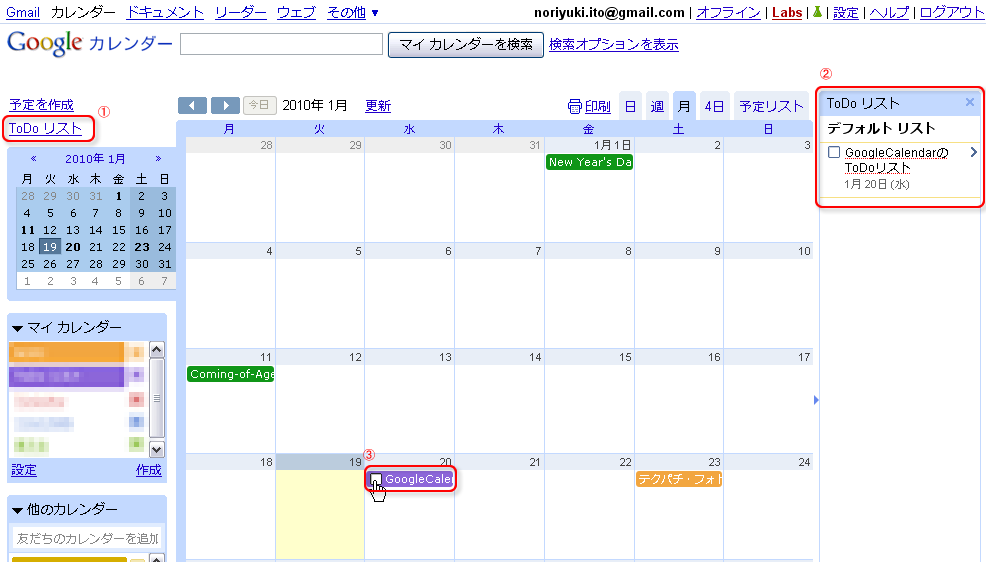
これ(画面内の(1))をクリックすると、右サイドにToDoリスト(画面内の(2))が現れます。
タスクを作っては、詳細画面((2)の中の>をクリック)で、日付を入れていけば、チェックしていけるようになります。
その日に終わったかどうかが分かりますね。
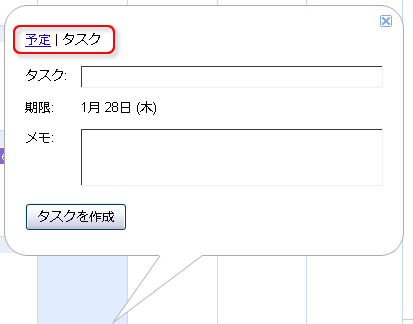
あと、作るときは、予定を作る要領でも可能です。予定とタスクのリンクがあるので、それで、作成する種類を切り分けます。
- Comments (Close): 0
- TrackBack (Close): 0
既存ユーザーにとっての「iPhone for everyone」キャンペーン
iPhone for everyoneというキャンペーンは、新規iPhoneユーザーのためだけではなく、既存ユーザーにも恩恵があります。
というのは、このキャンペーンでは、2つの特典があります。
- iPhone 3GSの本体代金分(月賦で月々1920円)を割り引く=実質0円
-
iPhoneの定額パケットフルの上限金額を5985円から4410円まで下げる
このウチ、新規ユーザーは、もちろんどちらも適用されるのですが、既存ユーザーなら 2. のサービスは受けられます。
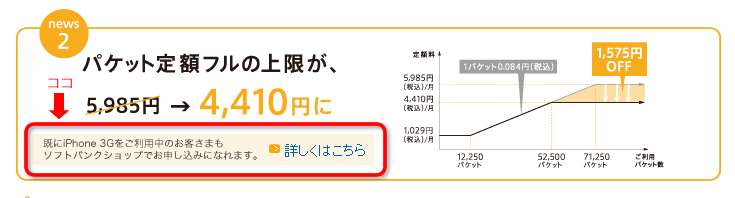
ソフトバンクショップに出向いて手続きしないとダメで面倒です。
しかし、2年間はずっと適用されるらしいので、年間18,000円ちかくはトクすることになります。ただし、2年間の契約と引き替えになるので、その辺も考慮すると、契約解除料(SoftbankのiPhoneをやめたりした場合)の約10000円と天秤にかけて、7ヶ月(約10,000円のトク)以上、使い続けるなら、申請した方がトクだと思うのです。
4Gへの機種変を考えるなら、当分は使いつづけるでしょうしね。
- Comments (Close): 0
- TrackBack (Close): 0
iPhoneとBiNDに見るモノとしての存在感
今更ながら、iPhone買った。次期製品がでるのも知っているけど、まあ、いいさ。
んで、機能とかは、前からおおよそ知っていたから、別段、珍しくもないし、まあ、淡々と設定をこなすだけなんだけど、一番嬉しいことは「箱」。
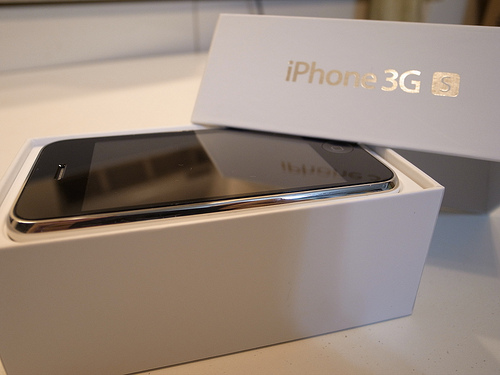
この「箱」すばらしくいい!
なんで、この箱を展示してくれなかったんだ~って位にすばらしい。もっと早くに見ていれば!
たぶん、この箱の実物を持ってしまったら、もっと多くの人が欲しくなるはず。それくらいいい。
まあ、箱が気に入るとか、私だけかもしれないが、あの箱には、それくらいの力がある。
同じく、モノとして価値を認めるのは、デジタルステージの製品。ここも、すばらしい。
たとえば、BiND。
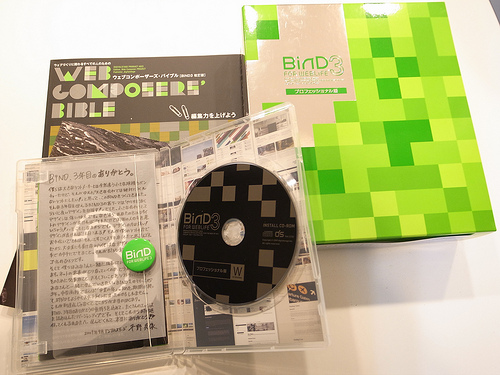
単なる、Web制作ツールならば、ダウンロード販売もあり得るし、仕事出使う人はみんなDreamweaverとかWeb Expressionとかに目がいくだろうけど、一度、製品を見て欲しい。
ソフトウェアを仕事で使う人は、最近、パッケージに気を取られることもあまりないかもしれないし、どんどん小さくなっていくパッケージは場所取らなくていいね、くらいだけど、デジタルステージのそれは、真逆。
なにしろ、いろいろついてくる。
まず、代表平野さんの挨拶文、Web制入門のためのブックレット、缶バッジ、ステッカー。制作者の思いが詰まっている感じが伝わってくる。
思い出してみると、AppleもMacを買ったときに、リンゴマークのステッカーとか入ってたな。嬉しかった。車の後ろに貼るひとも普通にいた。
初代Macの筐体の裏には、制作者のサインが入っていた。見えないが、すごいこだわりがある。
その感じが、この2社の製品にはある。
もちろん、それだけパッケージにこだわれるのは、中身に絶対の自信があるから。自信は、うぬぼれとは違う、圧倒的な好きという感情から生み出されたモノに備わると思っている。
今の時代、やはり、人を動かすのは、人のこころ。こころがこもったモノをつくらなくて、何が受け入れられるものか、と、思った次第。
Appleとデジタルステージに、同じモノづくりの姿勢を垣間見る。どちらも、機能以上に所有欲を満たしてくれる。私にとっては、箱がそれなわけだけど、そういう細部の作り込みに気がついているものは、本体の内容もすばらしいレベルのはずだ。
- Comments (Close): 0
- TrackBack (Close): 0
ハガキ印刷のグラフィック
いつもハガキの印刷はグラフィックに頼んでいます。
安くて、価格以上のクオリティで、紙も選べます。
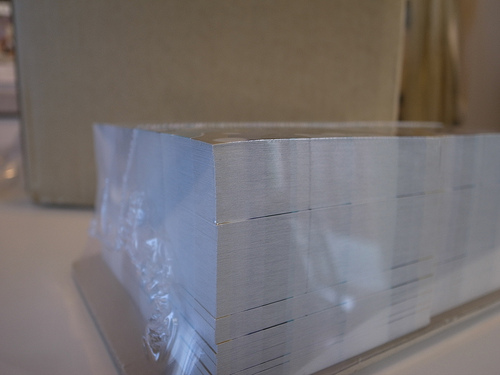
#梱包の仕方が変わって、角が折れないようになっている!
寒中見舞いや残暑見舞いを出すときは、タイミングが大切ですが、遅れるのは、つねに社内の作業。住所録DB整理したり、宛名を印刷したりしていると、2,3週間経っています。納期短縮オプションも有料であるのですが、まず、使わない。いえ、使えない。
今回は、一番安い12日納期というのを選択しました。それくらいの猶予があれば、DB整理とかできるかな・・・という淡い期待を込めて。
ところが、グラフィックの発送が早く、1週間もせずに荷物が来てしまいました。(早っ!)
プレッシャーありまくりです。
でも、今回は、実験的にメッセージ欄を作って、個別にひとこと書けるようにしました。最初は140文字までOKとか思ったけど、長くなりすぎるので、30文字くらいに。
おかげで、さらにすることが増えました(笑)
- Comments (Close): 0
- TrackBack (Close): 0
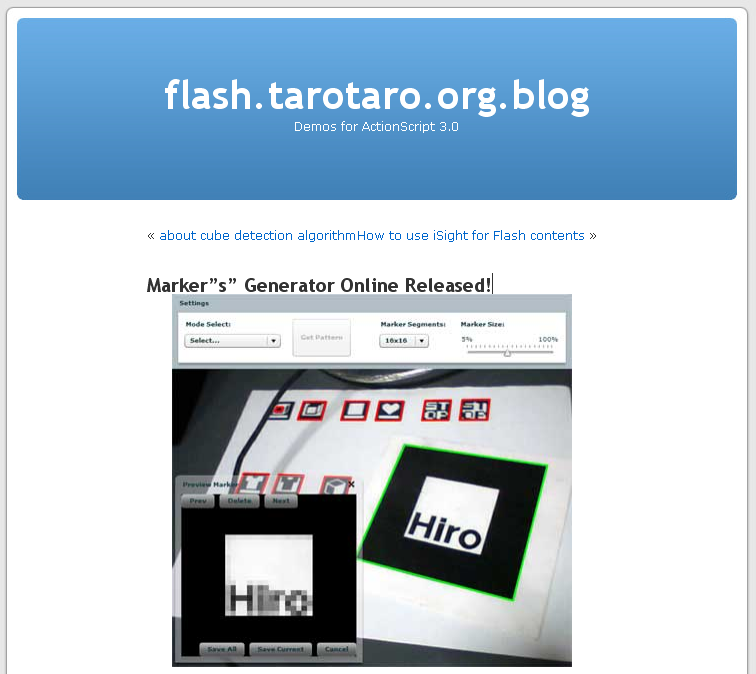
AR用のマーカーを自作する
マーカーを.patファイルで保存しておかないといけないのですが、それを自作するためのツールは、こちらにあります。
Marker”s” Generator Online Released! « flash.tarotaro.org.blog

SVN:ソースコード http://www.libspark.org/svn/as3/ARToolKitMarkerGenerator/
- Comments (Close): 0
- TrackBack (Close): 0
箱根駅伝
駅伝に興味があるわけではないのですが・・・この次期にみるポスターですごくいいと思うモノに「箱根駅伝」のポスターがありました。
たしか、昨年と一昨年は、格好良かった!

そして、今日渋谷の駅で見た箱根駅伝のポスターは、インパクトがすごかった。
おそらく箱根駅伝を中継するスタッフの直筆で集めたのだと思うが、毛筆で「箱根駅伝」が、ずらずらと並んでいたのだ。
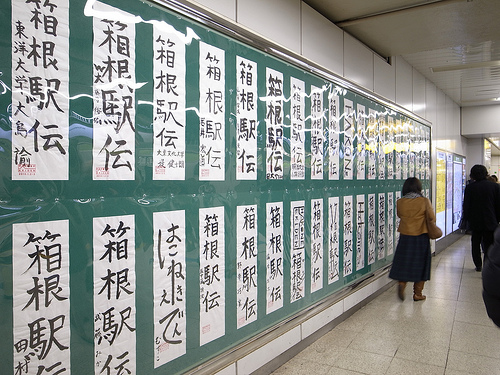
あのカッコいいロゴはどこ行ったのかわからないけど、インパクトという意味では、最高の効果があると思った。
で、公式サイト「箱根駅伝公式Webサイト」を見たら、ロゴがどこにもない・・・
あのロゴをベースにデザインしたらカッコいいはずが・・・なんか残念なことになってた。
ブランディングがwebまで統一出来ていないなんて、もったいなさ過ぎないですかね、なんて独り言をつぶやいてしまいました。
- Comments (Close): 0
- TrackBack (Close): 0
Google IMEのインストールとアンインストール
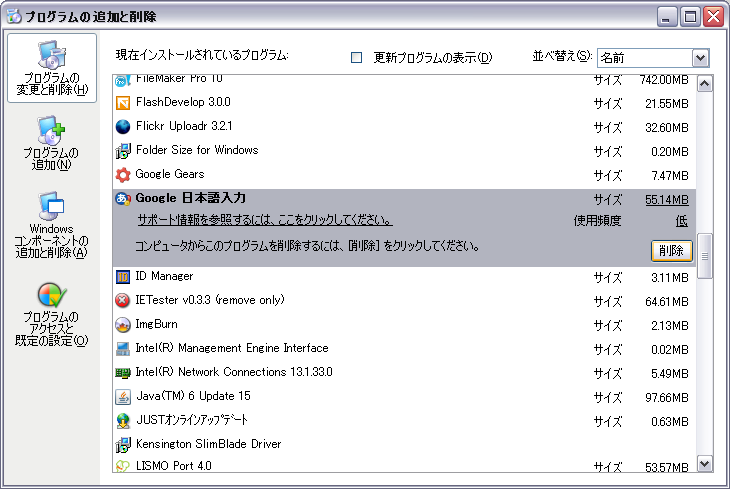
Google IMEをインストールしたいときは、ブラウザで「Google 日本語入力 - ダウンロード」を開くだけだよ。
もし、アンインストールしたいときは、プログラムファイルとしてあるので、コントロールパネルから通常のアプリケーションと同じように「削除」しよう。
- Comments (Close): 0
- TrackBack (Close): 0
DELLのトラブルシューティング
先日、どうしても必要で1台、DELLでPCを注文した。
そしたら、Windows7アップグレードプログラムがあるというので、申し込みをしてみたのだが、使えないUIだ。
まず、通常の方法ではつまづく。
おかげで、3,4日悩んだあげく、サポートに電話。案内してある電話番号にかけたら、違う部署に転送されたようで、向こうでは転送し直せないからもう一度かけなおしてくれと・・・電話代、こっちが払ってるんですけど。
ちなみにサポートのサイトのURLが納品書に書いてあったが、酷く長くてこれは打ち間違えるのを期待しているのか?と思うほどなので、ここに書いておく。
やっと繋がったサポートも日本語は上手(中国人だけど)だが、サポートレベルが低かった。顧客が腹を立てるような対応を普通にする。そして、「お客様」とのたまう。余計に腹が立つ。そして、中国人独特のなまった日本語がさらに怒りを募らせる。
肝心の問題はありえないくらいひどいUIのせいだった。製品の登録画面が出るが、そこでは「DELL直販」を選びさらに、販売店に「DELL」って入れないといけないらしい。
え?って思った。だって、DELL直販だったら、販売店はDELLしかあり得ないだろうに。
普通の感覚ならそうじゃない?
で、問題はアラートやエラーの類が一切でないこと。なんだか、先に進めていないような気配だけが残る。なんという酷いUI。
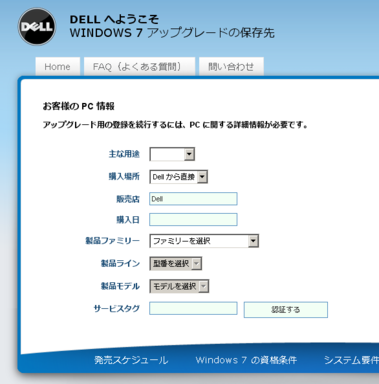
もう1つ。液晶モニタのリサイクルシールはないらしい(ホントか)。納品書には書いてあるのに、「DELLに申しこんでいただければ処分するので、大丈夫です」と訳の分からない理屈をこねた。
ヤフオクで取引するときはどうするのだ?面倒で追求しなかったが。
なんだかお粗末になったなぁ~という印象。
- Comments (Close): 0
- TrackBack (Close): 0
『NORIのFlashユーザのためのMovable Type講座 gihyo.jp版』連載終了
- Tweet
- 2009年7月 1日 21:59
- Flash | MovableType | サービス

gihyo.jpにて、連載していたFlashユーザーのためのMovableType講座が終了しました。
全目次は次の通りです。
- 第8回 Flashコンテンツを公開する
- SWFAddressの利用
- SWFAddressの準備
- URLの読み取り
- アドレスバーとタイトルの更新
- ASまとめ
- htmlへの組み込み
- SWFObjectの利用
- <div>内容の作成
- タイトルリンクの作成
- ★を表示するimgタグ
- テンプレートモジュールの利用
- htmlのテンプレートを作成
- SWFObjectをhtmlへ組み込む
- まとめ
2009年6月30日
- 第7回 コメントをXMLでフィードバック
- ★の数に対応したXMLを定義する
- MTタグで変数を設定する
- MTタグで変数を出力する
- MTタグで変数の値を参照する
- MTタグで変数を使用して計算する
- エントリーごとにコメント欄を調べる
- コメントの数値を合計する
- コメント総数を調べる
- MTタグで平均値を求める
- MTタグで四捨五入する
- MTタグをまとめる
- Flashでrating属性に対応する
- まとめ
2009年6月3日
- 第6回 コメントを利用する
- コメント利用のための準備
- コメント送信のhtmlソースを調べる
- 注意すべき変数armor
- CGIにデータを送信するAS3
- 動作テスト
- まとめ
2009年5月15日
- 第5回 Flash側:画像ファイルを読み込む
- おさらい
- Objectデータを配列にする
- 画像を読み込んで表示する関数を作る
- 次の画像を指定する関数
- nextPicture()を実行するイベント
- まとめ
2009年4月23日
- 第4回 Flash側:XML解析をAS3.0で
- URLLoaderを準備
- 読み込み完了イベントへの関連づけ
- 読み込み完了イベントから呼ばれる関数を定義
- E4Xで解析
- 繰り返しノードの抽出
- URLRequestでアクセス
- 全スクリプト
- 動作テスト
- まとめ
2009年4月7日
- 第3回 MT側:XMLの制作
- ブログ記事の新規作成
- XMLフォーマットを作成
- テンプレート作成
- ブログデータを出力
- 画像のURLを取り出す
- エントリの繰り返し件数を指定
- まとめ
2009年3月26日
- 第2回 MTのインストールとFlashモックアップ作成
- MTのインストール
- Flashモックアップ作成
2009年3月12日
- 第1回 Flash+MTでできること
- はじめに
- 外部テキストとは?
- なぜMTなのか?
- 仕組みの概要
- 実際のサンプルサイト
- 第1回のまとめ
2009年2月17日
編集長の馮さんには、幾度となくご迷惑をおかけしましたが、なんとか終了することができました。
この内容を振り返って見ると、FlashユーザーのためのMT講座となっているため、実はMT初心者にも結構良い記事があったりします。
第7回の変数の使い方などは、実際そんな感じです。
Flashユーザーの方にとっては、第8回のSWFAddressとSWFObjectが役に立つかもしれません。XMLデータと連携したSWFAddressのサンプルってあまり見ないので、どういう仕組みにすれば、スマートにできるかを試行錯誤してました。
基本的にはAS3で組まれていますが、オブジェクト指向ではない組み方をしているため、そのままAS2に置き換えればあっさり動きます。(オブジェクト指向=AS3ではないし、オブジェクト指向!=AS2でもないですが)
この原稿、長く残れば嬉しいですね。
基本的にネットメディアに寄稿しようと思ったのは、紙の限界を感じていたので、ずっと残れば、役に立つ人がいつの時代でもいるはずだと。
10年くらいはあると嬉しいかな。
少なくとも、この連載で書いたことが、すべてデフォルト機能で、FlashやMTに組み込まれて、もうその方法は使わないというくらいまでは残ってほしいです。
- Comments (Close): 0
- TrackBack (Close): 0
日本語でgmailの最新機能を使う
英語モードにすれば、Labsが機能するため、話題のオフラインが使えたりしますが、実は、日本語でも使う方法がありました。
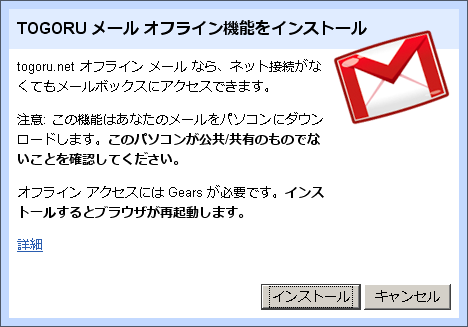
- 「設定」で、English(US)に切り替えます。
- Setting > Labs で使用したい機能を有効(Enabled)にします。
- Save Changes で保存します。
- 再びSettingsでLanguadgeをJapaneseに切り替えます。
オフラインでは、GoogleGearsをインストールする必要があったり、オフラインメニューが追加されますが、設定を保存すると、Englishj(US)に戻ることがあるようです。
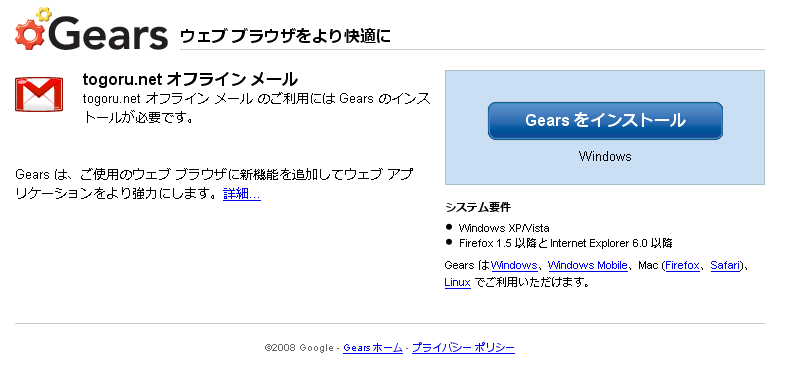
しつこく日本語に戻して使いましょう。
なぜ、日本語モードじゃないといけないかというと、曜日が1日ずれてしまうからです。
- Comments (Close): 0
- TrackBack (Close): 0
英語モードのgmailでLabsを使う
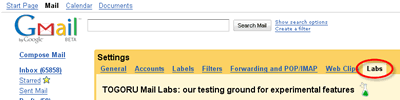
日本語モードでgmailを使ってましたが、英語モードにすると、SettingsでLabsタブというのがあらわれ、最新のベータ機能が試せます。
メニューは英語ですが、メール本文は日本語で表示されるので、使う分には問題がありません。
英語メニューが気にならないなら、英語モードにして使うのが良いかもしれないです。
「設定>一般」の一番上に、「言語」があり、「English(US)」にしています。
ちなみに、私は、googleカレンダーのデータを取得する「Google Calendar gadget」などを使っています。
- Comments (Close): 0
- TrackBack (Close): 0
QRコード(二次元バーコード)作成【無料】
QRコードを使う場合、適当に探すとたくさん見つかるわけですが、このサイトは、インターフェースが簡単なわりにとりあえず、URLを記入して、イッパツでPNG変換。
画像もきれいだということで、使ってます。
白黒のものだけでなく、絵入りとかつくれるようです。
- Comments (Close): 0
- TrackBack (Close): 0
Gmail チームに問い合わせるにはどうすればよいですか。
- Comments (Close): 0
- TrackBack (Close): 0
テキストをMP3に変換するサイト - vozMe
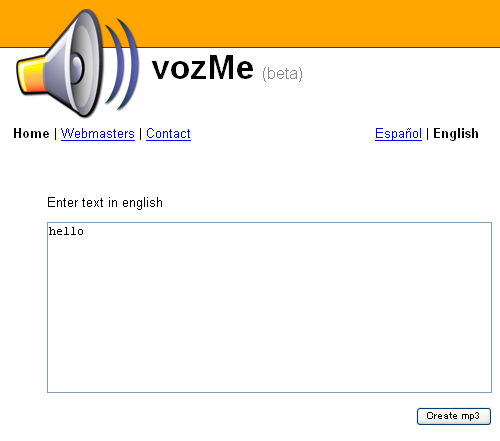
http://vozme.com/index.php?lang=en
テキストをMP3データに変換してくれ、ダウンロードもできる。
このサービスを発展させれば、WEBサイトすべてがまるまるMP3になる日も近そうだ。
ただし、このサイトの場合、再生するときは、別ウィンドウが開いて、その中はFlashになっている・・・惜しい!
- Comments (Close): 0
- TrackBack (Close): 0
ファイル転送・共有【アゲルねjp】- オンラインストレージサービス
- Comments (Close): 0
- TrackBack (Close): 0
GIZMO Community : B-Wiki - FrontPage
AIRをFlashで作るなら、ここを活用しようかな~
Apollo for Adobe Flex Developers Pocket Guide 翻訳Wiki
- Comments (Close): 0
- TrackBack (Close): 0
マインドマップを作成するWEBサービス Mindomo
インターフェースは、英語ですが、日本語使えます。
マインドピースみたいな洗練されたインターフェースではないのですが、WEBアプリとして使えることや、フリーであることなど、魅力があるので、これをしばらく使ってみたいです。
驚いたのは、この画面、Flashなんですよね。
せっかくだから、右クリックで出るコンテキストメニューにもっと機能を入れてほしいのだけど・・・今のところ活かされてません。
リクエストしてみるかなぁ。
- Comments (Close): 0
- TrackBack (Close): 0
メディアコンヴォート―インターネットで無料ファイルコンバートサービス
http://media-convert.com/ja/
対応フォーマットは200種類程度あるらしい。
多くのファイル形式に対応しているようだ。
# TXT, HTML, XHTML, Microsoft Word, RTF, PDF, PS, Open Office, Star Writer, Pocket Word, Word Perfect
# CSV, dBase, Microsoft Excel, Pocket Excel, Lotus 123, Quattro Pro, Star Calc, Open Office Calc
# MathML, Star Math, Open Office Formula
# Microsoft Powerpoint, Star Impress, Open Office Impress
ファイルが開けなくて困ったときは、あせらず、メディアコンバートで変換してみるといいかもしんない。
odtファイルをdocにしたら、そのままで、びっくり。
日本語も対応している。
すごいサービスだな。
- Comments (Close): 0
- TrackBack (Close): 0
Internet Explorer Developer Toolbar
なんどかOSをインストールしなおしていたら、こういうツールを使っていたことも忘れてました。
IEでも、WebDevelopperみたいなツールがあったはず・・・やはり、あった。
で、これは、Firebugみたいな機能もあるので、かなり便利なはずです。
IE6とIE7に対応です。
- Comments (Close): 0
- TrackBack (Close): 0
mixiの広告を非表示にした
あと、マージンがどうとかいろいろと話題が出たのだけど、CSS対応したんだから、自分で設定しなおせばいいじゃないか、ということに。
どこかの誰かがしてくれるのを待っていたら、さっそく、作ってくれた人がいたので、それを見ながら、すこし自分で改造して、広告だけを飛ばすようにした。3段カラムは嫌いじゃないから、そのままにしてある。
ちなみに、広告だけを消したから、デザイン崩れて見た目は汚い(^^;
オリジナルのCSSを作成してくれた偉い人
リニューアル後のmixiを2カラム/750px幅化するユーザースタイルシートを書いてみた(akiyan.com)
FirefoxでStylishアドオンを利用すれば、簡単にmixiだけに反映できるので、やってみると良いかも。
Stylishアドオン
広告を消した3段カラム用CSSは以下。
@namespace url(http://www.w3.org/1999/xhtml);※最後の}はStylishアドオンでは必須らしい。
@-moz-document domain("mixi.jp") {
/* ロゴ非表示 */
h1 { display:none }
/* 広告バナー非表示 */
p.adBanner { display:none !important }
/* 右カラム非表示 */
/*#bodySub { display:none }*/
/*右カラムの広告非表示*/
#adBanner{ display:none }
/* ヘッダの背景を透過色に */
#headerArea { background:transparent !important }
/* ヘッダエリアの幅調整 */
/*#headerArea { width:750px !important }*//*
/* ヘッダの高さを自動に */
#headerArea { height:auto !important }
/* 本文エリアの幅調整 */
/* #bodyArea { width:750px !important }*/
/* グローバルナビゲーションの幅調整 */
/* #globalNavigation { width:750px !important }*/
/* グローバルナビゲーションのmikly・動画・フォトボタン非表示 */
#globalNavigation ul.contentsNavigation li.mikly { display:none !important }
#globalNavigation ul.contentsNavigation li.movie { display:none !important }
#globalNavigation ul.contentsNavigation li.photo { display:none !important }
/* ヘルプ・ログアウトボタン非表示(disabled) */
/* #globalNavigation ul.utilityNavigation li.help { display:none }*/
/* ローカルナビゲーションの幅調整 */
/* #localNavigation { width:750px !important } */
/* ローカルナビゲーションのレビュー・ミュージックボタン非表示 */
/*#localNavigation li.review { display:none }*/
/*#localNavigation li.music { display:none }*/
/* ローカルナビゲーションのプルダウンボタン非表示 */
#diaryPullDownButton { display:none !important }
#videoPullDownButton { display:none !important }
#photoPullDownButton { display:none !important }
/* フッター幅調整 */
/* #footerArea { width:750px !important }*/
/* フッターナビゲーションマージン調整 */
#footerArea ul.footerNavigation01 li { margin:0 2px !important }
/* 検索フォーム非表示 */
div.searchForm01{ display:none }
/* 「最新情報」ヘッダの非表示 */
#mymixiUpdate div.heading01 { display:none }
/* 「PR企画」非表示 */
#prSepecial { display:none }
/* 日記ページの広告 */
div.prContents {display:none;}
div.rightTopimp {display:none;}
div.megaContents {display:none;}
div.diaryBottomAd {display:none;}
/* コミュニティページの広告 */
div.adBanner {display:none;}
}
- Comments (Close): 3
- TrackBack (Close): 1
gmailとKingsoft Internet Security freeの相性
Kingsoft Internet Security freeにした。
以前は、AVG とOutpostという組み合わせだった。
問題は、gmail。
Firefoxで見ていると、すぐにロックされる。原因は、わからない。けど、1つ考えられるのは、このソフト。
これを入れてから、碌なことがない。1日に4回もロックされるなんて・・・
ということで、タダより高いものはないので、すぐにAcronisで1週間前に取ってあったイメージに戻して、事なきを得た。
ちなみに、聞いた話では、gmailがロックされても、携帯からは見えるらしいと聞いて、試してみたが、だめだった。
経験したのは、Thunderbirdからみえるということ。ただし、大量にpopすると、それだけでロックされるので、注意が必要だ。
大量のメールがサーバーにはあるだろうから、いきなりメールソフトでpop接続してメール取得するのは、事実上無理。
- Comments (Close): 0
- TrackBack (Close): 0
GoogleMapをURLで簡単貼り付け
バンバン貼ろう、ところで、マークってどうやって正確に貼るんでしょうか(汗)
自分の家をしようとしたら、住所が近所までしか出なかったよ・・・
Google マップを自分のサイトに貼り付けよう
こんな感じかな。目印も追加できた。やり方は、わからないけど。
拡大地図を表示
- Comments (Close): 0
- TrackBack (Close): 0
- Search
- まとめページ
- 最近のブログ記事
-
- SIMロックをかけようとして逆に締め出されてしまった話。
- マツコの知らない世界「フォントの世界」をオンライン配信で見る
- ソフトウェアアップデート"EPSON EP-806A Series"ーその後
- ソフトウェアアップデート"EPSON EP-806A Series" がしつこい!
- Epsondirectでプリンターの消耗品が扱い中止なのは、単に製品型番の解釈が内部的に複数あるという恥ずかしいバグのせい
- Evernoteの同期ができない時の対処は、データベースの再構築が手っ取り早い(Windows版の話)
- AmazonPrimeNowの購入履歴はカスタマーから閲覧できない。
- Windows10のISOファイルがあれば、回復ドライブ作成に失敗しても大丈夫!
- Surface Pro 3でキャプチャを撮る。
- コントロールパネル(コンパネ:Control Panel)をWindows10でも出す。
- OneDriveからファイルをダウンロードする
- 端末からは見えないKoboクラウドからの書籍データのダウンロード方法
- 最近のブログ記事アイテム
-
-
- タグクラウド
- Categories
-
- AIR ( 13 )
- Android ( 11 )
- AS3 ( 7 )
- CGI ( 1 )
- Facebook ( 4 )
- firefox ( 13 )
- Flash ( 46 )
- Google ( 1 )
- iPhone ( 10 )
- mixi ( 2 )
- MovableType ( 40 )
- Perl ( 2 )
- Web ( 7 )
- Windows ( 6 )
- その他 ( 9 )
- アクセシビリティ ( 16 )
- イベント ( 36 )
- エラー ( 23 )
- カメラ・写真 ( 9 )
- サービス ( 33 )
- ソフトウェア ( 42 )
- デザイン ( 8 )
- ハードウェア ( 14 )
- バグ ( 7 )
- プラグイン ( 9 )
- ヘルプ ( 6 )
- マイコミジャーナル ( 1 )
- ライブラリ ( 5 )
- 携帯電話 ( 2 )
- 書籍 ( 22 )
- Surface ( 1 )
- adobe ( 1 )
- iPad ( 1 )
- jQuery ( 1 )
- kobo ( 1 )


- Feeds
- About
-