SIMロックをかけようとして逆に締め出されてしまった話。
スマホのSIMのPINコードはオリジナルに変えているのですが、何を間違えたのかPINコードが違うと怒られ締め出されてしまいました。
気がつけば3回連続でSIMのPINを間違えていて「8桁の数字からなるPUKを入力してください」とか言われスマホが一切使えなくなりました。
PUKコードとは、SIM PINを間違えた時の最後の砦、10回入力できますが、11回目はSIMの再発行を意味します(もちろん有料です)。で、PUKコードがどういっったものでどうすれば手に入るのかを調べると、Webで自分のアカウントのページを閲覧すればわかるところや、電話サポートに契約者本人が電話しなければいけないものまでいろいろ。
楽天モバイルは契約者本人からの電話のみ!
私のSIMは楽天モバイルの通話SIMだったので楽天モバイルカスタマーサポート(0800-600-000)へ電話しました。
が、繋がらねぇ~。MVNOってほとんど自分で解決できるところが気に入っているのに、電話サポートとかありえない。セキュリティ上、本人確認のためだとか言ってたけど、SIMのPUKは、物理的SIMに固定番号が割り振られているので一度知ることができればあとは何度でも自己解決できるから余り意味ないと思った。
PUKはメールでしか教えてもらえない
で、3回目(合計25分位電話していて)、やっとつながり、これで解決かと思ったらそのPUKは登録してあるメアドにしか出さないみたい。PCとかメールチェック環境が他にある場合は良いけど、スマホしかない場合はどうなるんだろう(恐らく郵送)。
PUKの書かれたメールはその日1日のリクエストをまとめて処理しているようで3時位に電話してその日の夜7時位にメールされてきた。
で、間違えないように打ち込む。すると今度はSIMのPINを尋ねられたので「0000」(楽天モバイルはdocomo系なので)といれ無事起動。あれ、またPINを訊いてきた。今度はスマホ本体のだ。ということは、再起動で必ずPINか指紋が必要にしてあるから、SIM PINは未設定でもいいのあwww
- Comments (Close): 0
- TrackBack (Close): 0
マツコの知らない世界「フォントの世界」をオンライン配信で見る
ウチにはテレビがないんだけど、みたい番組がある時はオンライン配信をPCで見ます。
マツコの知らない世界「フォントの世界」が私のFacebookのフィードをざわつかせたので、見てみました。
オンライン配信は、話題になった週から、次回放送までたいてい一週間ほどは何度でもみれます。
とりあえず、三つ。どれでも同じ放送回です。
- マツコの知らない世界 #102「一生使える日用品の世界&フォントの世界」|TBS FREE by TBSオンデマンド(無料動画)|TBSテレビ (TBSオンデマンド)
- さがす|民放公式テレビポータル「TVer(ティーバー)」 (TVer)
- GYAO!内「マツコの知らない世界【TBSオンデマンド】」の検索結果|GYAO! (GYAO!)
基本的に放送週(最新回)は無料ですが、過去の分は有料です。iOSアプリだと。GYAO!でよく見てますが、PCだとTVerが多いです。
- Comments (Close): 0
- TrackBack (Close): 0
ソフトウェアアップデート"EPSON EP-806A Series"ーその後
前回、ダイアログがうるさくどうしようもなかったので、最後の手段をとりました。
タスクマネージャでダイアログを出しているプログラムを確認し、そのプログラムをリネームしたw(内部的にはファイルが見つからないって大騒ぎしているだろうなぁ)→ ダイアログは出てこないし、プリントで不具合もない。安寧の日々をおくっています。
- Comments (Close): 0
- TrackBack (Close): 0
ソフトウェアアップデート"EPSON EP-806A Series" がしつこい!
ほとんど毎日の様にどこからともなく湧いてくるダイアログ
たしかにプリンターはある!ただ、補償期限切れで、メーカーから見放された機械なので、互換インクで日常のプリント業務をこなしている。だから、もうアップデートは不要だ。変にアップデートして互換インクが使えなくなると困るのでもうなにもせず、静かに見守って欲しいのに、ソフトウェアアップデートのダイアログが24時間ごとにでて来る...
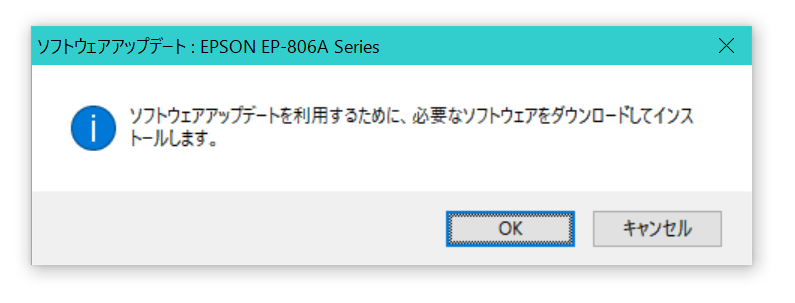
タスクマネージャでファイルの場所を確認するもそこから先ができなかった
- ウチでは2台のPCとWi-Fiでつながっているのだけど、もう1台からは出ないらしい。一度間違えてアップデートしたから?
- とにかく出ない設定にしたいだけなので、それらしいい設定があるのかと思ったが見つからず、とりあえず「デバイスマネージャ>プリンタ>EP-806A」のプロパティダイアログでドライバーを無効にしてみた。
- もし、印刷ができなくなったらGoogle クラウドプリントドライバーで印刷するつもり。

タスクマネージャでダイアログのプログラムは「E_UPBX02.EXE」であり、実体は「E_IUCLKJ.EXE」であることを確認した。この行を右クリックするとエクスプローラーでそのプログラムがある場所を開いてくれる。
- Comments (Close): 0
- TrackBack (Close): 0
Epsondirectでプリンターの消耗品が扱い中止なのは、単に製品型番の解釈が内部的に複数あるという恥ずかしいバグのせい
Epsondirectは、Epsonの直営のショップで、エプソン純正プリンターインクを買うのにずっと利用している。
何故高い純正インクを?って思うかもしれないが、作品出力専用に買ったプリンターが高級なので、修理にいつでも出せるようにだw.それに、直営ショップは、結構頑張っていて、ポイント還元率が高くポイントのプレゼント(誕生日とかバレンタインとか春とか)があるので、今のところAmazonで、2,3本買うのよりはオトクな感じだ。
ところが、1つ疑問があった。私の所有する「PX-5VII」は、高級インクジェットとして、まだまだ現役なはずなのに、所有プリンターの消耗品でリンクをクリックすると、いつも「取扱がありません」となる。そんなはずはない!フラッグシップとして登場したプリンターが、数年で市場から消える?
しかし、プリンターのインクをトップから辿っていくと79番の竹は存在している。なので、いつもインクのトップから辿って行ってた。ダイレクトにリンクしていないのは面倒だけど。
「PX-5VII」と「PX-5V2」の違いだった。
あり得ない間違いに気づいたのは偶然、URLを見たから。
問題は報告済。直らないのは......。
いろいろと事情はあっても、とにかく直すというスピード感がものすごく重要だと思うんだけどな。
1つ報告しておくと、このレポートを読んだっぽい営業からインクのお伺い電話がかかってきた。
「インク代わりに買いましょうか?」
「報告の中で自分は買えてるけど、リンク切れ起こしていて恥ずかしいですよって」なのに、あたかも買えていない様になってるしwww
もう、レポートするだけムダなのかな。てか、リンク切れのログでているはずだけど読んでいないのか~。
- Comments (Close): 0
- TrackBack (Close): 0
Evernoteの同期ができない時の対処は、データベースの再構築が手っ取り早い(Windows版の話)
Evernoteは、クラウド型なので、サーバーが正、ローカルはキャッシュだと思うこと。
- 同期に失敗すると、ソフトウェアの同期ボタンの上に「!」がでる。
- 疑うべきはネットワークやEvernoteのサーバーが正しく動いているか?
- 再構築するために、ローカルにしかないノート(つまり同期に失敗している分)は、エクスポートする必要がある。
- ノートのエクスポートは、拡張子(.enex)でしておく。
- データベースは、ユーザーディレクトリ\Evernote\Databasesにある。
- 構成はSuraface Pro 3(Corei5 8/256 Win10 Pro/64bit)。Evernoteの全ノート約4000、うちゴミ箱に1000。
- データベースのメインファイルが3.2GBあったので無線LANでやり通すのは大変だと言っておく。(16時間かかったw)
データベース再構築の手順
同期できていないノートは、エクスポート機能を使って書き出しておく。コレを実行してもノートが消えるわけではない。同期完了分がわからないときは、evernote.com にサインインして、サーバーのノートと見比べる、サーバーのノートがコピー元になるので、サーバーに無いノートは、このあとの作業で永遠に失われてしまう。
現ノート(同期エラーの原因を含有)のバックアップは、データベースディレクトリ丸ごとコピーでいいと思う。
- Evernoteアンインストール!
ちなみに、再インストールするだけで同期エラーが解消することもあるらしい。 - データベースファイルを削除!
Evernoteソフトウェアを削除するだけでは消えないので手動で削除。
データベースファイルは C:\User\ユーザー名\Evernote\Databases。 - 最新のEvernoteをインストール!
インストーラは,evernote.comで普通に入手。 - Evernoteを起動するとアカウントを求められるので普通にサインイン。
- まっさらなノートにサーバーから1件づつノートをダウンロードして同期がはじまる。
同期が終わるまではなにもしないほうが良いだろうと思いそのまま電源が落ちない設定にして16時間放置。 - 同期が終了する(=同期アイコンのクルクルが止まる)のを待って同期できていなかったエキスポートファイルをインポートして、完了。
Evernoteのデータは消えなかったが16時間作業が中断するのは忙しい時には、困ったものだ、ということで、ローカルのコピーを保持(3.2Gも!)これは現実的でない。かと言って、クラウド同期のDropbox やOneNote内にDatabasesを置くと警告が出る......良い運用方法を考えないとなぁ ← イマココ
- Comments (Close): 0
- TrackBack (Close): 0
AmazonPrimeNowの購入履歴はカスタマーから閲覧できない。
Amazonなのでと、安心して使っていると。
- 領収書が好きなタイミングで印刷できない(履歴がWebで閲覧できないですから)
- 経費として計上するのを忘れる(Nowで買うものほど、手に入る速度優先、金額に糸目をつけないから)
- 保証期間に壊れた時メーカーにそれが保証期間内であることを説明するのが面倒(納品書もないので問い合わせないと購入日も不明だったりw)
全部、Amazonのカスタマーサポートに問い合わせれば答えが出てくることですが、通販しているヒトはそういう関わりとか、やり取りが煩わしいから、なのに。逆戻り。何を取るかですかね。ホントに今日必要なのか確認しないと。
- Comments (Close): 0
- TrackBack (Close): 0
Windows10のISOファイルがあれば、回復ドライブ作成に失敗しても大丈夫!
原因不明の回復ドライブ作成失敗、常駐アプリも全部外してもダメで行き詰まっていたところ、神様がw
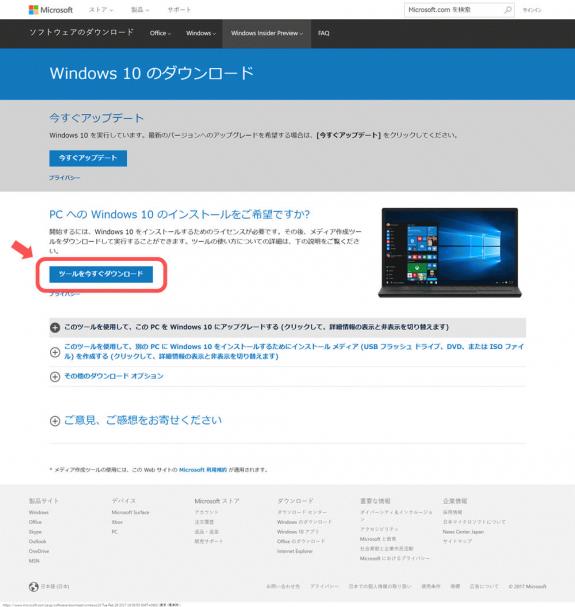
- 「Windows 10 のダウンロード」が公式にある。
- WindowsのISOファイルをマイクロソフトからツール(ISOファイルのダウンンローダー)を使用して、イメージファイルをダウンロードしたら、DVD-Rに焼いておこう。CD-Rに入る容量じゃないw
- あと、プロダクトキーが必要になるかもだから、動いているOSのプロダクトキーを参照出来るツールでプロダクトキーを控えておくと良い。特にWindows10では、プロダクトキーのシールがパソコンを買っても貼ってないからプロダクトキーは不明だ。
肝心のページ「Windows 10 のダウンロード」は見事にわかりにくいので、キャプチャを貼っておきます。
- 「ツール」と呼ばれるダウンローダーで、イメージをローカルに保存します。
- 「+」マークをクリックして出てくるのは解説だけです。この先に何かあるわけではありません。
- 他のバージョンのWindows7、8.1やOfficeもイメージファイルはここから落とせます。使用するには正規ライセンスを証明するプロダクトキーが必要です。
- Comments (Close): 0
- TrackBack (Close): 0
Surface Pro 3でキャプチャを撮る。
毎回、検索しちゃうので。
保存先 OneDrive\画像\スクリーンショット
スクリーンショットに成功すると、画面右下にOneDriveのインフォメーションアラートがでる。
- Comments (Close): 0
- TrackBack (Close): 0
コントロールパネル(コンパネ:Control Panel)をWindows10でも出す。
Windows10の作法には早くなれるべきだと思いつつ、今まで使えていた「コンパネ」なら、あそこの設定をゴニョゴニョするだけなのに~って時が来るかもしれない。人間は永年使ってれば、どんな複雑なUIも熟れたものだから、1分1秒を争うときには古くさくても使えることのほうが重要。
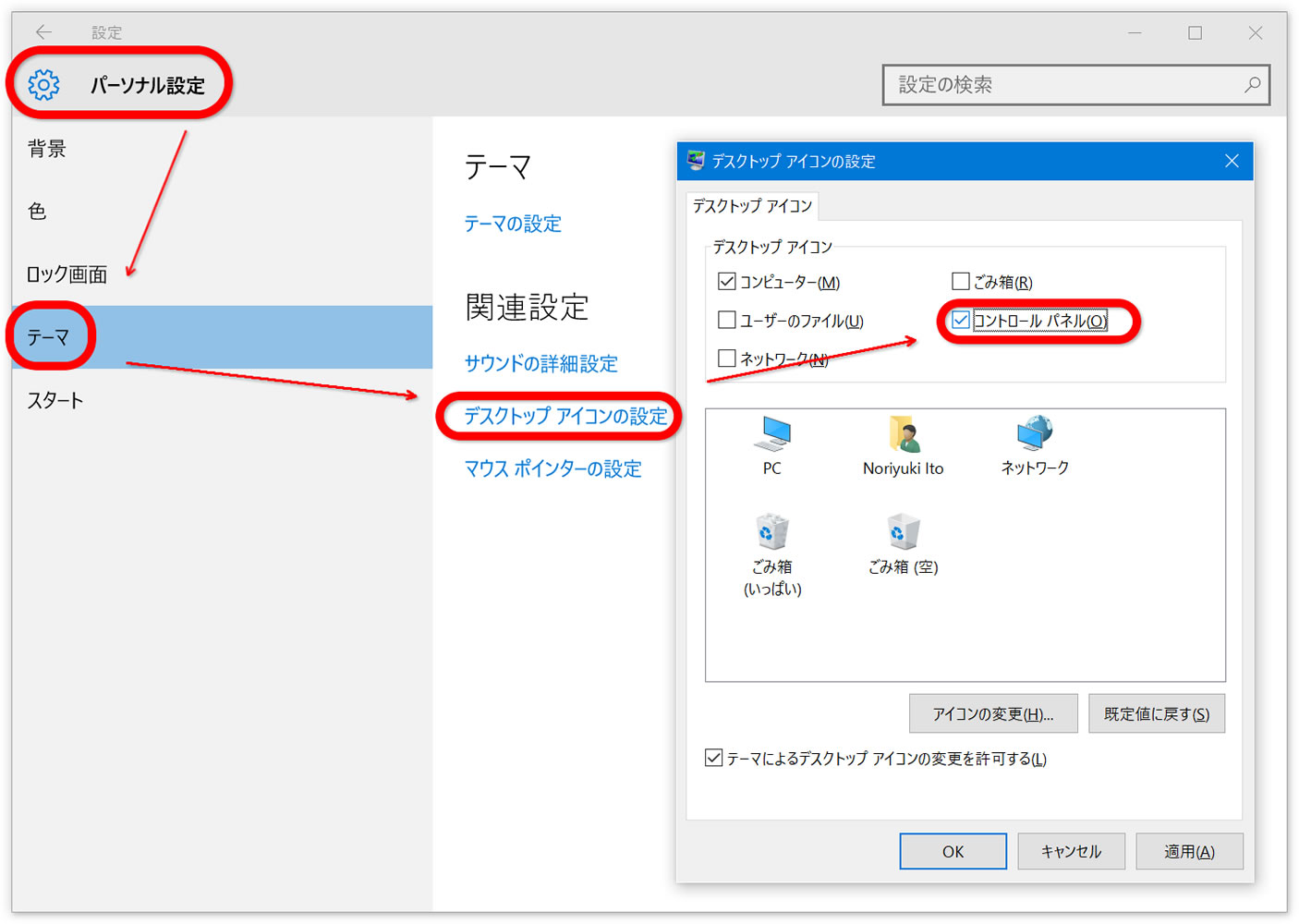
とりあえず設定を変更出来るように、デスクトップに「コンパネ」出しておこう。
パーソナル設定 > テーマ > デスクトップ アイコンの設定 > コントロールパネル
>>>>> 適用(またはOK)
- Comments (Close): 0
- TrackBack (Close): 0
- Search
- まとめページ
- ニュース
- 最近のブログ記事
-
- SIMロックをかけようとして逆に締め出されてしまった話。
- マツコの知らない世界「フォントの世界」をオンライン配信で見る
- ソフトウェアアップデート"EPSON EP-806A Series"ーその後
- ソフトウェアアップデート"EPSON EP-806A Series" がしつこい!
- Epsondirectでプリンターの消耗品が扱い中止なのは、単に製品型番の解釈が内部的に複数あるという恥ずかしいバグのせい
- Evernoteの同期ができない時の対処は、データベースの再構築が手っ取り早い(Windows版の話)
- AmazonPrimeNowの購入履歴はカスタマーから閲覧できない。
- Windows10のISOファイルがあれば、回復ドライブ作成に失敗しても大丈夫!
- Surface Pro 3でキャプチャを撮る。
- コントロールパネル(コンパネ:Control Panel)をWindows10でも出す。
- OneDriveからファイルをダウンロードする
- 端末からは見えないKoboクラウドからの書籍データのダウンロード方法
- 最近のブログ記事アイテム
-
-
- タグクラウド
- Categories
-
- AIR ( 13 )
- Android ( 11 )
- AS3 ( 7 )
- CGI ( 1 )
- Facebook ( 4 )
- firefox ( 13 )
- Flash ( 46 )
- Google ( 1 )
- iPhone ( 10 )
- mixi ( 2 )
- MovableType ( 40 )
- Perl ( 2 )
- Web ( 7 )
- Windows ( 6 )
- その他 ( 9 )
- アクセシビリティ ( 16 )
- イベント ( 36 )
- エラー ( 23 )
- カメラ・写真 ( 9 )
- サービス ( 33 )
- ソフトウェア ( 42 )
- デザイン ( 8 )
- ハードウェア ( 14 )
- バグ ( 7 )
- プラグイン ( 9 )
- ヘルプ ( 6 )
- マイコミジャーナル ( 1 )
- ライブラリ ( 5 )
- 携帯電話 ( 2 )
- 書籍 ( 22 )
- Surface ( 1 )
- adobe ( 1 )
- iPad ( 1 )
- jQuery ( 1 )
- kobo ( 1 )


- Feeds
- About
-